
Ihre Werkstatt.
Schritt für Schritt.
Vom ersten Anmelden bis zur fertigen Rechnung. Wählen Sie ein Thema und folgen Sie den nummerierten Schritten.
Stand: 14. November 2026 · Online-Version 0.1.4
Alle Abbildungen zeigen ausschliesslich fiktive Beispieldaten.
Zum ersten Mal hier?
Diese Reihenfolge reicht für den Start:
15 Themen
Kein passendes Thema. Verwenden Sie einen kürzeren Suchbegriff oder .
01Anmelden und loslegenIhr persönlicher Zugang auf PC und Handy.
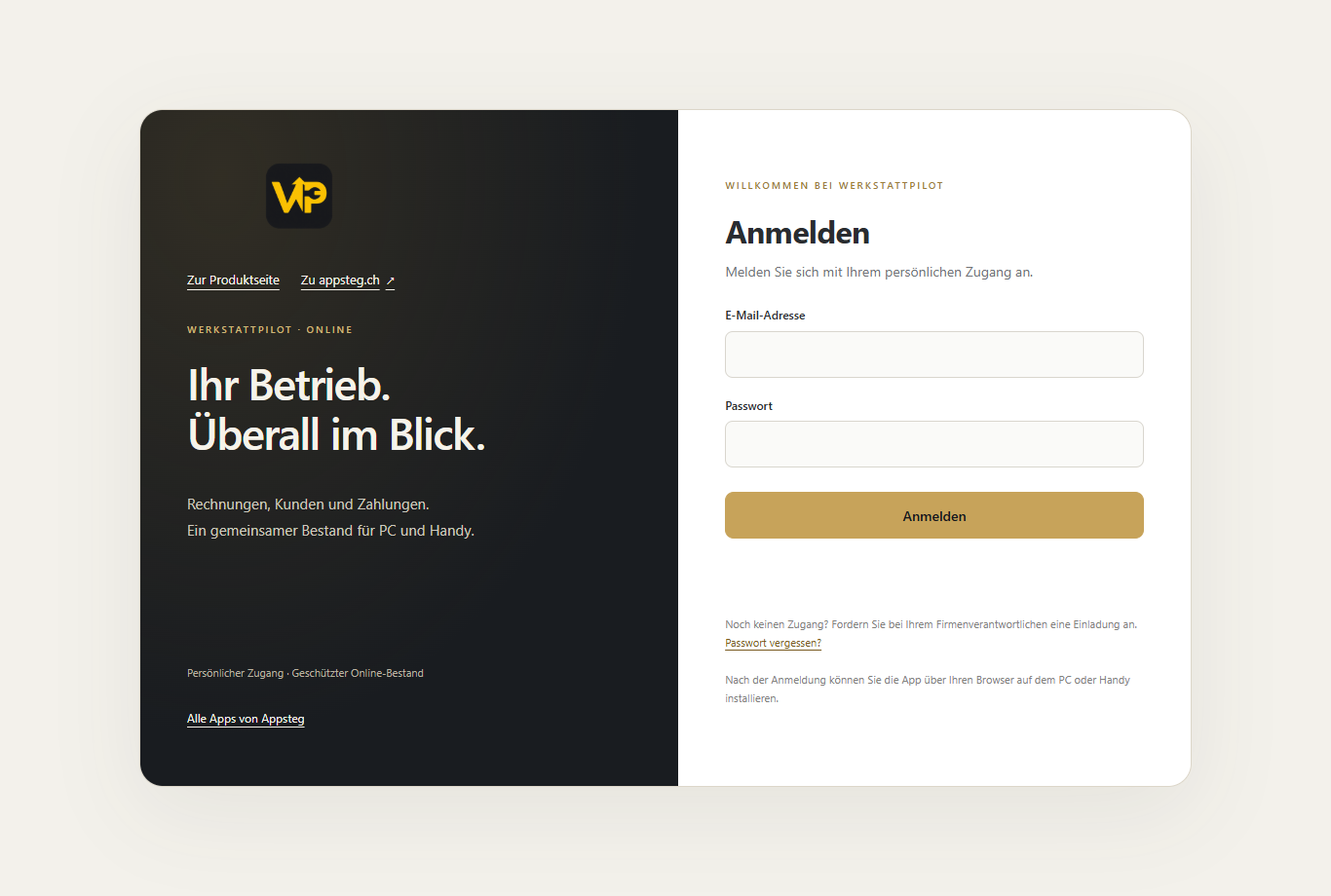
- Öffnen Sie WerkstattPilot Online. Verwenden Sie auf PC und Handy dieselbe Internetadresse.
- Tragen Sie Ihre E-Mail-Adresse und Ihr Passwort ein. Klicken Sie auf Anmelden.
- Noch keinen Zugang? Wählen Sie Eigenen Betrieb eröffnen. Folgen Sie der Registrierung, hinterlegen Sie die Zahlungsdaten und bestätigen Sie Ihre E-Mail. Wenn Ihr Betrieb schon einen Zugang hat, lassen Sie sich von der verantwortlichen Person einladen.
Gut zu wissen: Ein neu registrierter Betrieb kann 30 Tage kostenlos testen. Zahlungsdaten sind bei der Registrierung erforderlich. Prüfen Sie das Testende und die Kündigung unter „Mein Konto“. Eine Einladung zu einem bestehenden Betrieb eröffnet keinen zusätzlichen eigenen Betrieb.
Passwort vergessen?
Klicken Sie auf der Anmeldeseite auf Passwort vergessen?. Fordern Sie den Link an und öffnen Sie die E-Mail. Falls nichts ankommt, prüfen Sie auch den Spamordner. Verwenden Sie den neuesten Link; er ist nur kurz gültig.
02Die wichtigsten Knöpfe findenSo bewegen Sie sich durch die App.
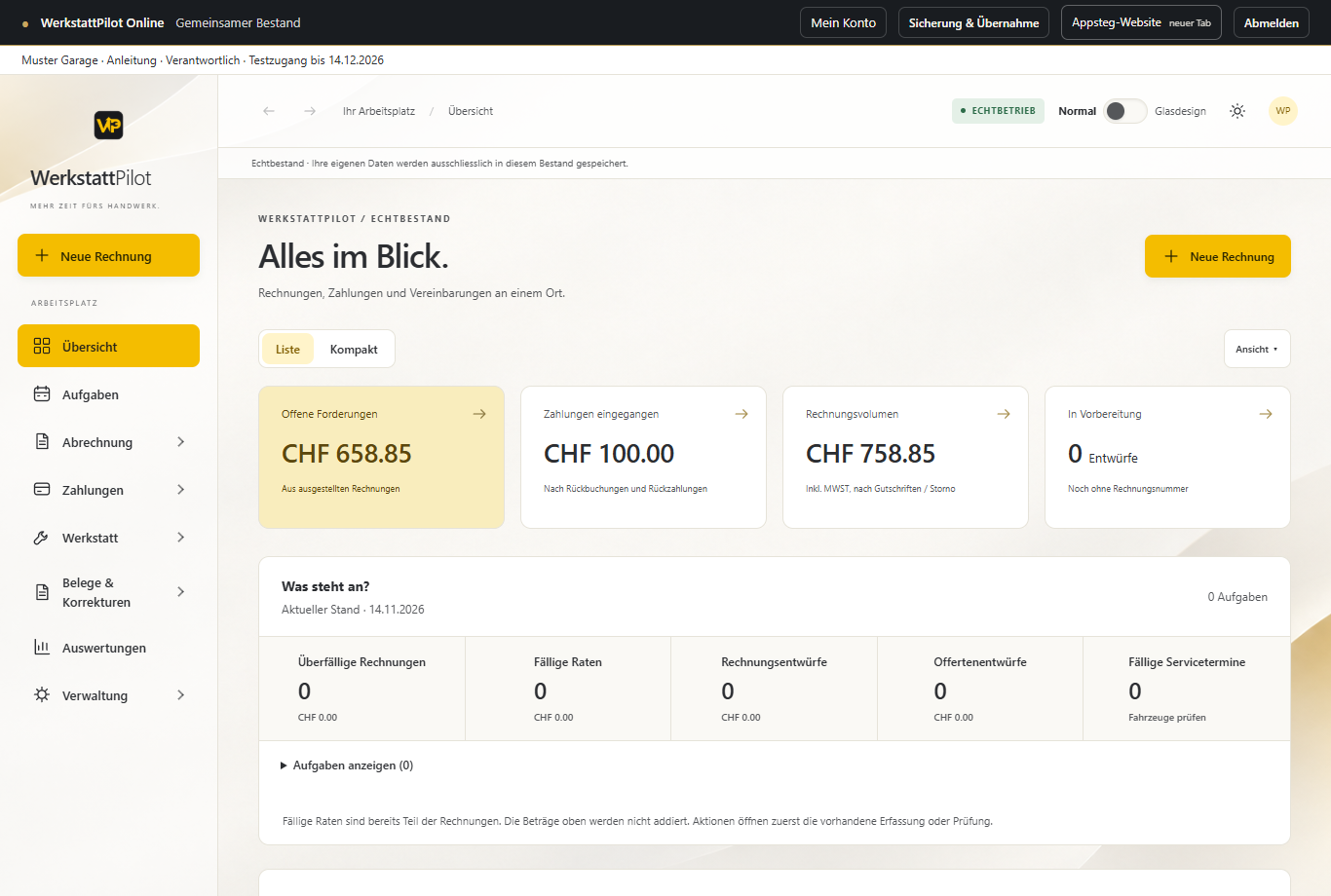
- Am PC steht links das Menü. Klicken Sie zum Beispiel auf Abrechnung, um Rechnungen, Offerten und Mahnungen einzublenden.
- Mit + Neue Rechnung beginnen Sie eine Rechnung. Unter Übersicht sehen Sie wichtige Beträge und offene Aufgaben.
- Zum Öffnen einer bestehenden Rechnung klicken Sie auf ihre Nummer. Unter Aktionen finden Sie weitere Schritte, etwa PDF, Zahlung oder E-Mail.
Gut zu wissen: Zum Speichern, Buchen und Laden aktueller Daten benötigen Sie Internet. Eine offene Seite ist noch kein Nachweis, dass eine Änderung gespeichert wurde. Achten Sie auf die Rückmeldung nach dem Speichern.
03Den eigenen Betrieb einrichtenEinmal prüfen, bevor die erste echte Rechnung rausgeht.
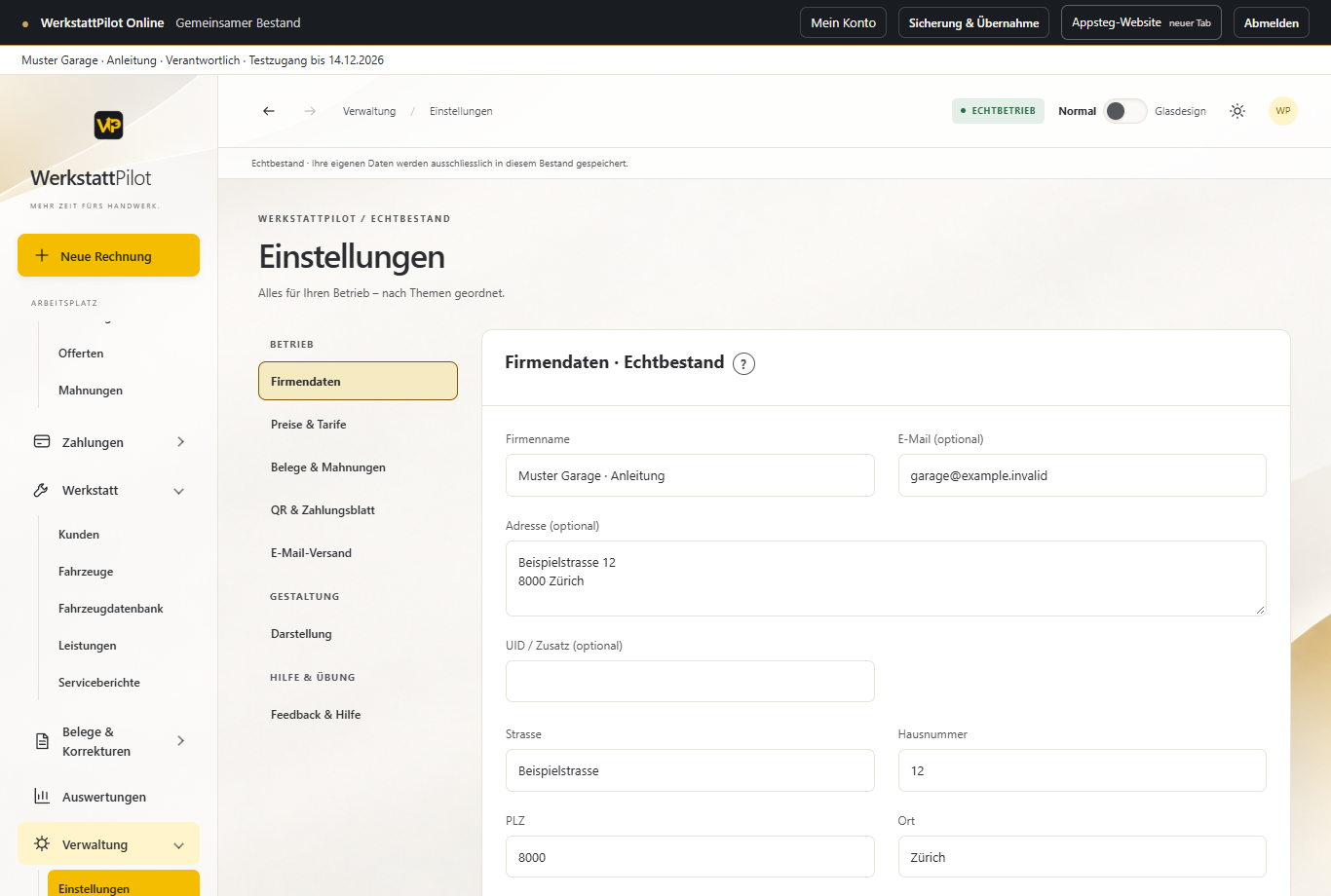
- Öffnen Sie Verwaltung → Einstellungen → Firmendaten. Prüfen Sie Firmenname, Kontaktangaben, Adresse und Ihre E-Mail-Adresse. Hinterlegen Sie bei Bedarf Ihr Firmenlogo.
- Öffnen Sie QR & Zahlungsblatt. Prüfen Sie insbesondere Zahlungsempfänger, Bankverbindung und QR-Einstellungen. Die Angaben müssen zu Ihrem Betrieb und Konto passen.
- Unter Preise & Tarife richten Sie die benötigten Preise ein. Unter Belege & Mahnungen prüfen Sie Standardtexte und Fristen. Speichern Sie Ihre Änderungen.
Gut zu wissen: Einzelne Einstellungen dürfen nur Firmenverantwortliche ändern. Die Adresse auf Ihren Werkstattrechnungen und die Rechnungsadresse Ihres WerkstattPilot-Abos sind getrennte Angaben.
04Kunden und Fahrzeuge anlegenVorhandene Angaben später wiederverwenden.
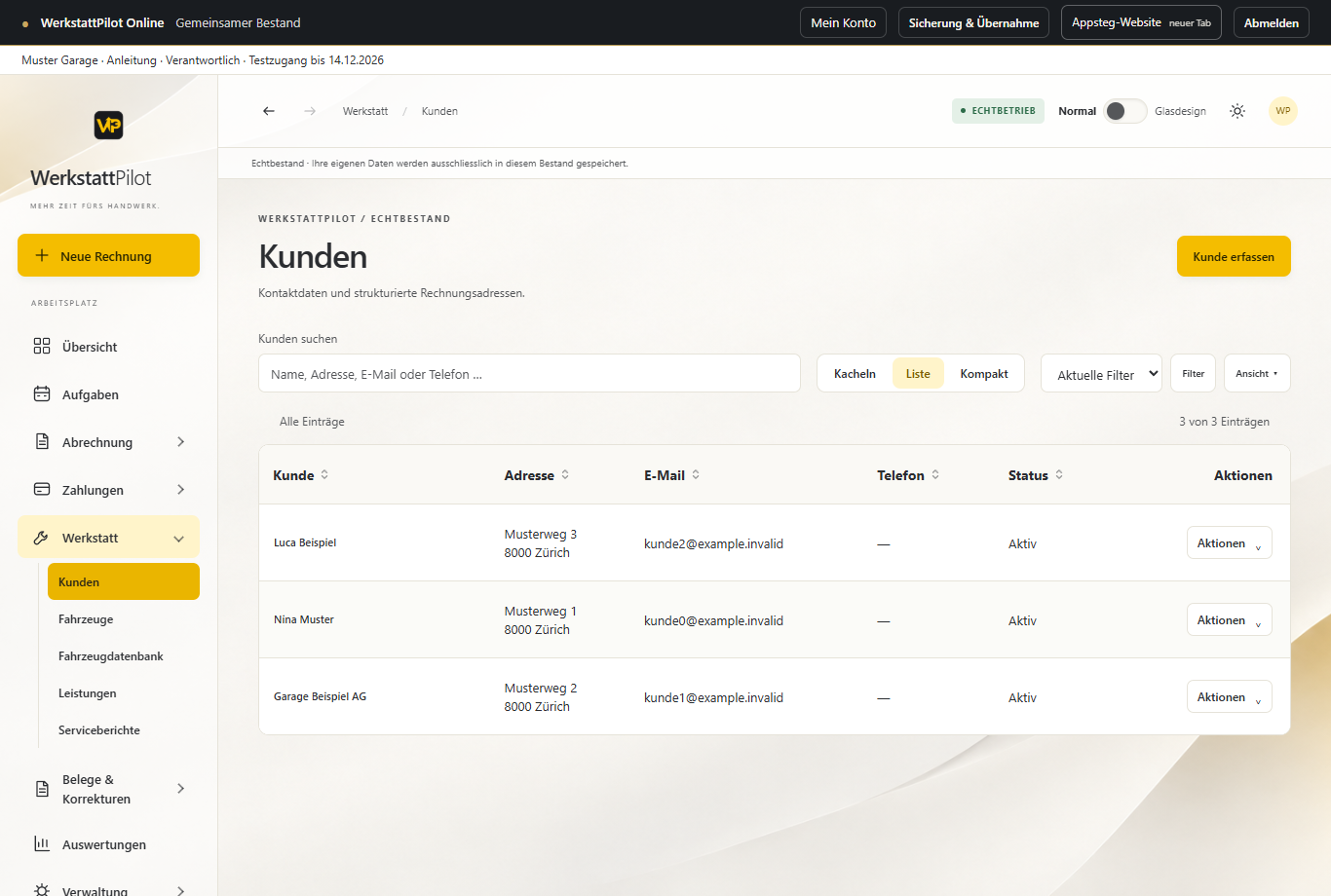
- Öffnen Sie Werkstatt → Kunden. Legen Sie den Kunden an und ergänzen Sie die benötigten Angaben. Eine hinterlegte E-Mail-Adresse erleichtert den späteren Versand.
- Prüfen Sie die vorgeschlagene Ortschaft nach der PLZ-Eingabe. Falls nötig, ändern Sie die Ortschaft für diesen Kunden.
- Öffnen Sie Werkstatt → Fahrzeuge. Erfassen Sie das Fahrzeug und ordnen Sie es dem richtigen Kunden zu. Prüfen Sie Kennzeichen und technische Angaben.
Gut zu wissen: Bei einer neuen Rechnung wählen Sie den gespeicherten Kunden aus. Über das „+“ neben der Kundenauswahl können Sie einen neuen Kunden erfassen. Die Fotoerkennung eines Fahrzeugausweises aus der Windows-App steht online derzeit nicht zur Verfügung.
05Die erste Rechnung erstellenVom Kunden bis zum fertigen Beleg.
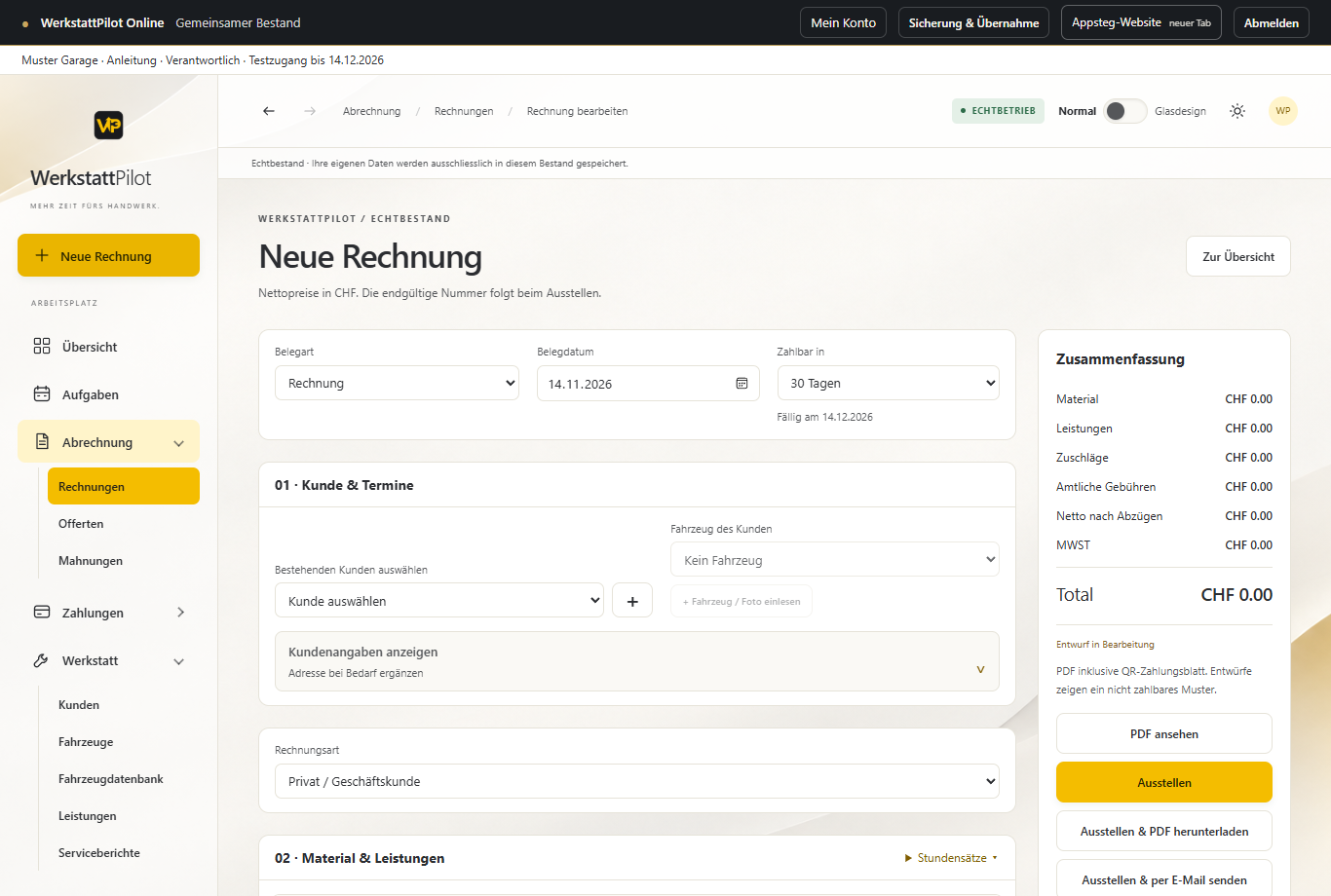
- Klicken Sie auf + Neue Rechnung. Prüfen Sie die Belegart und wählen Sie den vorhandenen Kunden sowie bei Bedarf dessen Fahrzeug.
- Kontrollieren Sie Belegdatum und Zahlungsfrist. Geben Sie zuerst Material und darunter Leistungen ein. Beim Tippen in „Position“ können Sie einen passenden vorhandenen Katalogeintrag auswählen.
- Prüfen Sie pro Zeile Menge, Einheit, Preis, Rabatt und MWST. Mit + Zeile ergänzen Sie eine Position. Die Titel „Material“ und „Leistungen“ klappen die Bereiche auf und zu.
- Prüfen Sie die Zusammenfassung. Solange der Beleg noch nicht fertig ist, wählen Sie Entwurf speichern. Erst wenn alle Angaben stimmen, stellen Sie die Rechnung aus.
Entwurf
Zum Vorbereiten und späteren Weiterarbeiten. Noch keine fertig ausgestellte Rechnung.
Ausgestellt
Der Beleg hat seine Rechnungsnummer und kann weiterbearbeitet, als PDF geprüft und versendet werden.
Gut zu wissen: Ein leeres Rabattfeld wird wie 0 behandelt. Bei Versicherungsrechnungen prüfen Sie die Aufteilung zwischen Versicherung und Kunde besonders sorgfältig. Ein Selbstbehalt ist keine bereits eingegangene Zahlung.
06PDF prüfen und speichernDie vollständige Rechnung vor dem Versand ansehen.
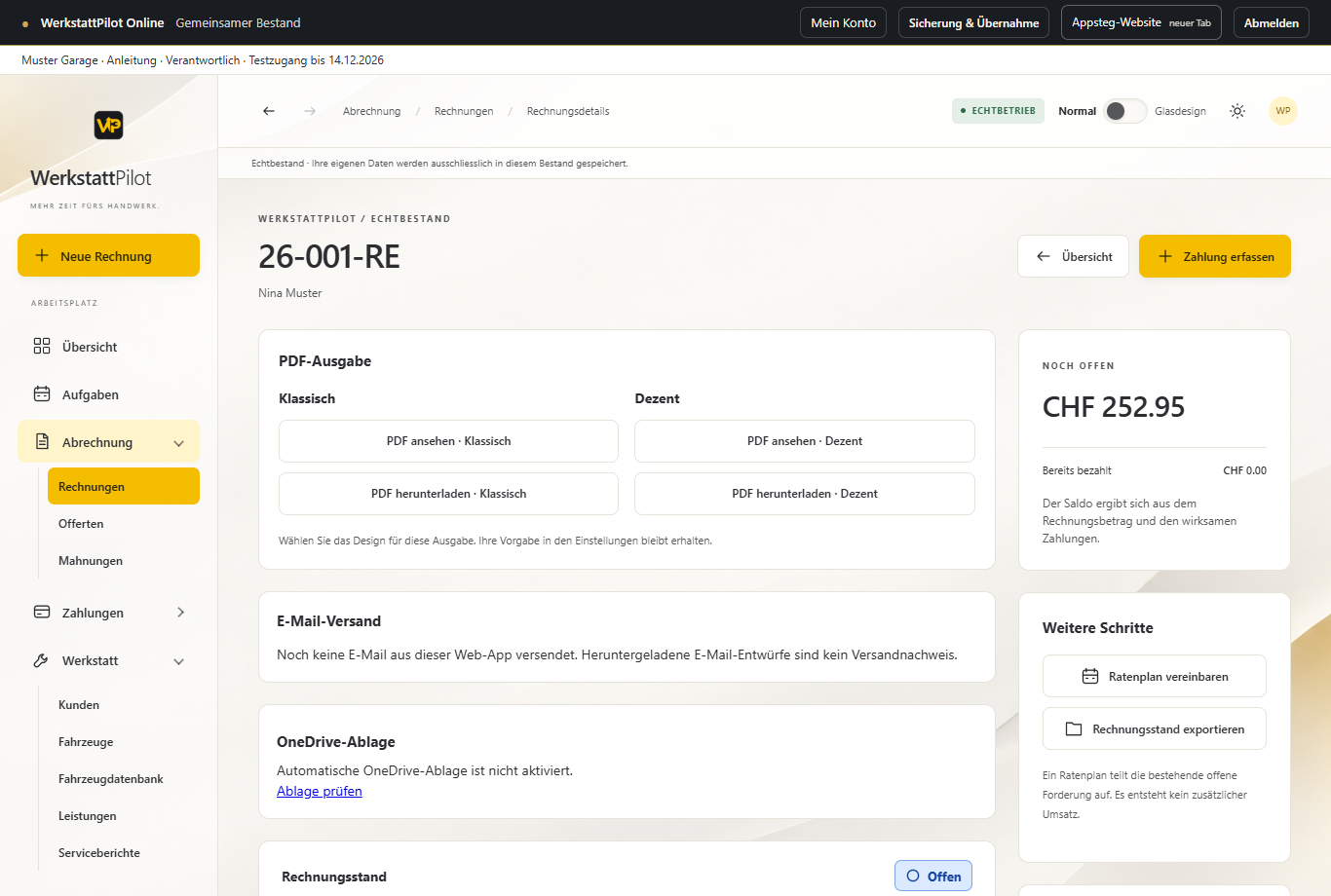
- Öffnen Sie die Rechnung und wählen Sie die passende PDF-Vorschau beziehungsweise Rechnung mit QR-Zahlblatt. Eine Vorschau ist auch während der Vorbereitung möglich.
- Kontrollieren Sie Kunde, Fahrzeug, Positionen, Beträge und Zahlungsangaben. Sehen Sie auch die weiteren Seiten an: Das Zahlungsblatt gehört zur vollständigen Rechnung.
- Wählen Sie PDF herunterladen. Je nach Browser wird die Datei im Downloadordner gespeichert oder Sie wählen einen Speicherort. Am Handy können Sie die gespeicherte PDF anschliessend teilen.
Gut zu wissen: Bei einem fehlenden QR-Zahlteil zuerst „Einstellungen → QR & Zahlungsblatt“ prüfen. Gespeicherte Original-PDFs und eine neu erzeugte aktuelle Fassung können sich nach Zahlungen oder Korrekturen unterscheiden. Prüfen Sie immer die Fassung, die Sie versenden möchten.
07Eine Rechnung per E-Mail sendenEmpfänger und PDF prüfen, dann bewusst versenden.
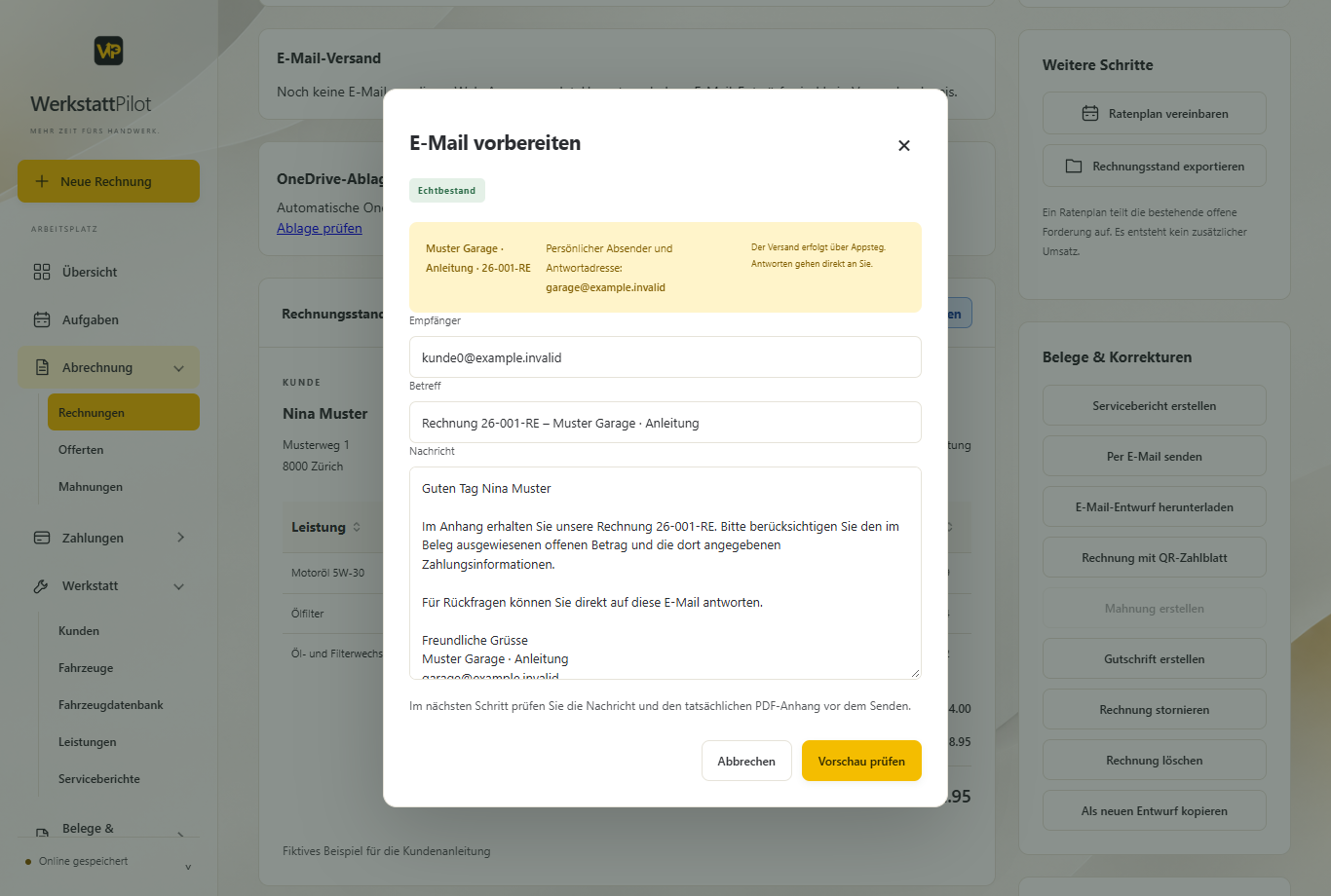
- Wählen Sie bei der Rechnung Per E-Mail senden. Prüfen oder ergänzen Sie Empfänger, Betreff und Nachricht.
- Klicken Sie auf Vorschau prüfen. Kontrollieren Sie im nächsten Fenster auch den PDF-Anhang.
- Klicken Sie erst danach auf Jetzt senden. Prüfen Sie anschliessend den Versandstatus in der Rechnung.
Gut zu wissen: Die Vorschau ist fünf Minuten gültig. Danach erstellen Sie eine neue Vorschau. Antworten des Kunden gehen an die angezeigte Antwortadresse Ihres Betriebs.
Wenn der Versandstatus unklar ist
Nicht sofort nochmals senden. Prüfen Sie zuerst den Versandverlauf. „Vom Maildienst angenommen“ bestätigt die Übergabe an den Maildienst, aber nicht, dass der Kunde die Nachricht gelesen hat.
Alternativ können Sie E-Mail-Entwurf herunterladen verwenden und die Datei in einem geeigneten E-Mail-Programm öffnen. Auf dem Handy ist auch das Teilen der heruntergeladenen PDF möglich.
08Zahlungen, Quittungen und MahnungenErst buchen, wenn das Geld tatsächlich eingegangen ist.
- Öffnen Sie bei der Rechnung Aktionen → Zahlung erfassen. Tragen Sie den tatsächlich erhaltenen Betrag, das Zahlungsdatum und die richtige Zahlungsart ein, etwa Überweisung oder Bar.
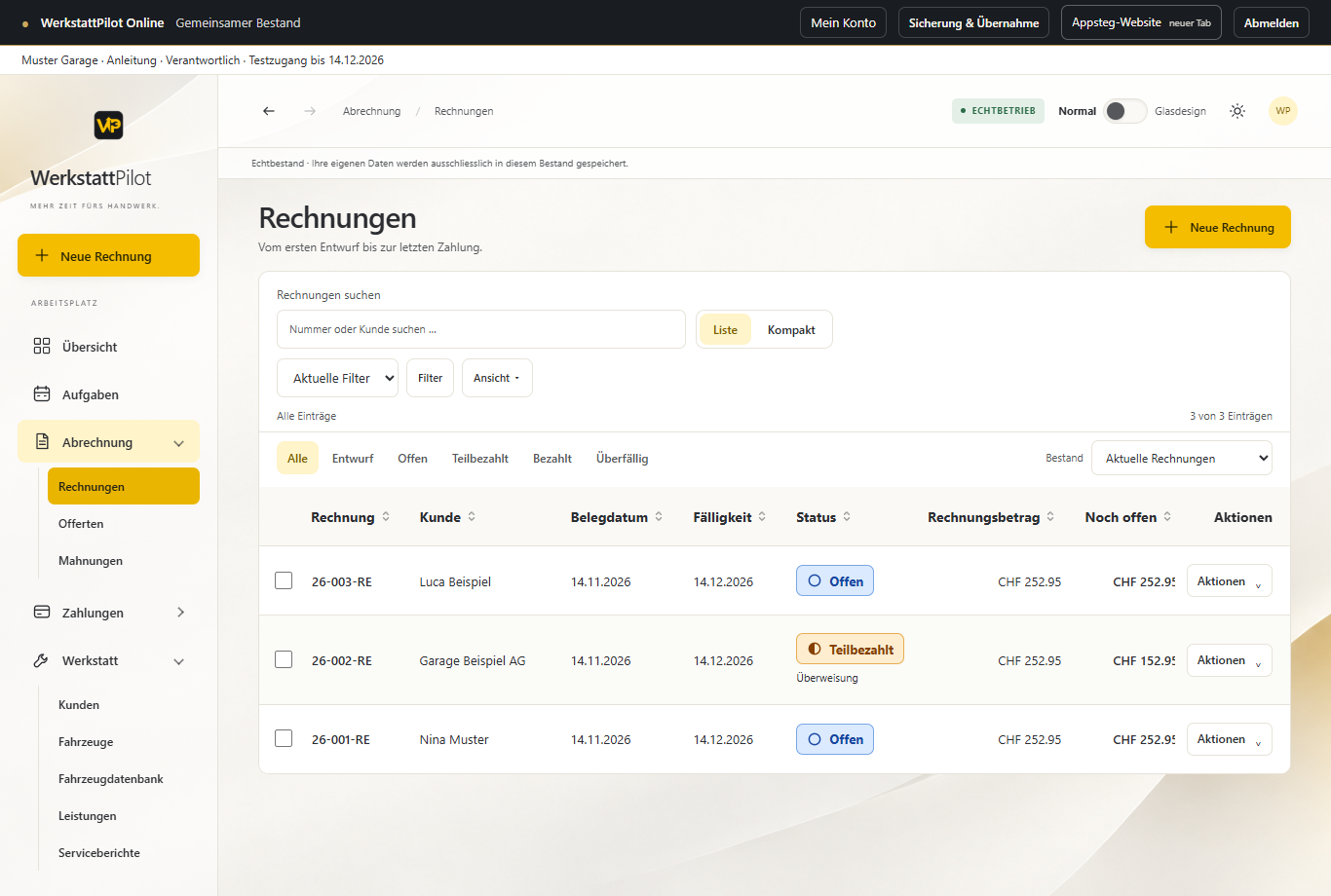
- Bestätigen Sie die Buchung. Bei einer Teilzahlung bleibt die Differenz offen. Prüfen Sie die Spalte Noch offen. Eine Quittung können Sie bei Bedarf direkt oder später unter Belege & Korrekturen → Quittungen erstellen.
- Für vereinbarte Raten verwenden Sie Zahlungen → Ratenpläne. Bei überfälligen Beträgen können Sie eine Mahnung vorbereiten; prüfen Sie Stufe, Frist, Text und PDF vor dem Versand.
Gut zu wissen: Bei einer Versicherungsrechnung wählen Sie, von wem die Zahlung stammt. Kontrollieren und bestätigen Sie die Restaufteilung, bevor Sie den verbleibenden Betrag dem Kunden verrechnen. Eine Mahnung oder ein Ratenplan erzeugt keinen zusätzlichen Umsatz.
09Offerten und ServiceberichteWeitere Werkstattbelege im gleichen Ablauf.
Offerte
- Öffnen Sie Abrechnung → Offerten und erstellen Sie die Offerte mit Kunde, Fahrzeug und Positionen.
- Speichern Sie den Entwurf oder stellen Sie die fertige Offerte aus. Prüfen Sie ihre Gültigkeit und das PDF vor dem Versand.
- Bei Auftragserteilung wählen Sie In Rechnung übernehmen. Kontrollieren Sie die übernommene Rechnung vor dem Ausstellen. Die Umwandlung gilt als Annahme der Offerte.
Servicebericht
- Öffnen Sie Werkstatt → Serviceberichte. Wählen Sie Kunde und Fahrzeug und erfassen Sie die Arbeiten beziehungsweise Prüfpunkte.
- Prüfen Sie die PDF-Vorschau. Bei einem Fehler öffnen Sie den Bericht erneut und verwenden die angebotene Bearbeitungs- oder Korrekturfunktion.
- Speichern Sie den richtigen Bericht und verwenden Sie die angebotenen PDF- oder Versandaktionen.
Gut zu wissen: Eine ausgestellte Rechnung ist ein anderer Beleg als eine Offerte oder ein Servicebericht. Beim Korrigieren prüfen Sie den aktuellen Beleg und vorhandene Zahlungen. Eine falsche Zahlung wird über die Zahlungsfunktion korrigiert.
10Suchen, sortieren und auswertenDen gewünschten Kunden oder Zeitraum schnell finden.
- Verwenden Sie die Suchleiste, etwa für Kundennamen oder Rechnungsnummer. Klicken Sie auf eine sortierbare Spaltenüberschrift, um die Reihenfolge zu ändern.
- Wählen Sie Liste oder Kompakt. Über Ansicht können Sie die angebotenen Spalten anpassen. Häufig gebrauchte Filter lassen sich speichern.
- Öffnen Sie Auswertungen. Wählen Sie Monat und Jahr oder eine freie Datumsspanne. Nutzen Sie die Kundensuche, wenn Sie nur einen Kunden betrachten möchten.
Gut zu wissen: Rechnungsvolumen und Zahlungseingänge sind unterschiedliche Werte: Eine ausgestellte Rechnung ist noch kein erhaltenes Geld. Kontrollieren Sie Zeitraum, Filter und die angezeigten Summen.
11WerkstattPilot auf dem Handy benutzenDerselbe Betrieb, dieselben Daten.
- Öffnen Sie werkstattpilot.appsteg.ch im Browser Ihres Handys und melden Sie sich mit Ihrem persönlichen Zugang an.
- Unten wechseln Sie zwischen Dashboard, Abrechnung, Neu, Zahlungen und Mehr. Unter „Mehr“ finden Sie weitere Bereiche und die Einstellungen.
- Wenn Ihr Browser es anbietet, können Sie die Seite zum Startbildschirm hinzufügen beziehungsweise als App installieren. Die genaue Bezeichnung hängt vom Gerät und Browser ab.
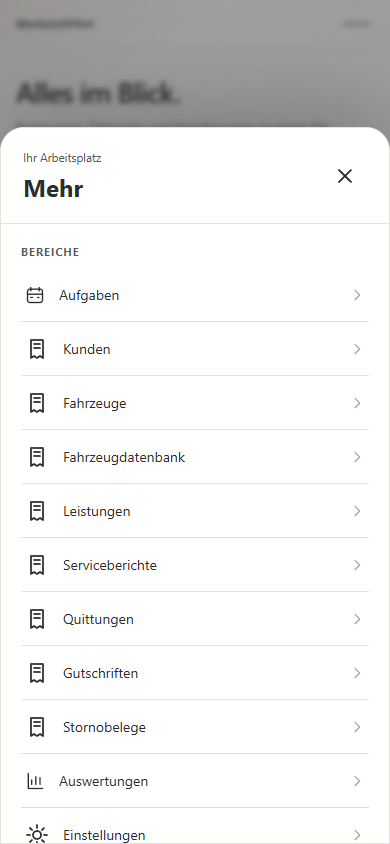
Gut zu wissen: Für WerkstattPilot Online ist keine separate Handy-Kopplung und kein eigener Supabase-Zugang nötig. Die Windows-App verwendet einen getrennten lokalen Bestand; sie wird nicht allein durch die Anmeldung mit dem Onlinebestand zusammengeführt.
12Daten sichern und PDFs ablegenEine vollständige Sicherung ist mehr als ein PDF-Ordner.
Eine vollständige Geschäftssicherung herunterladen
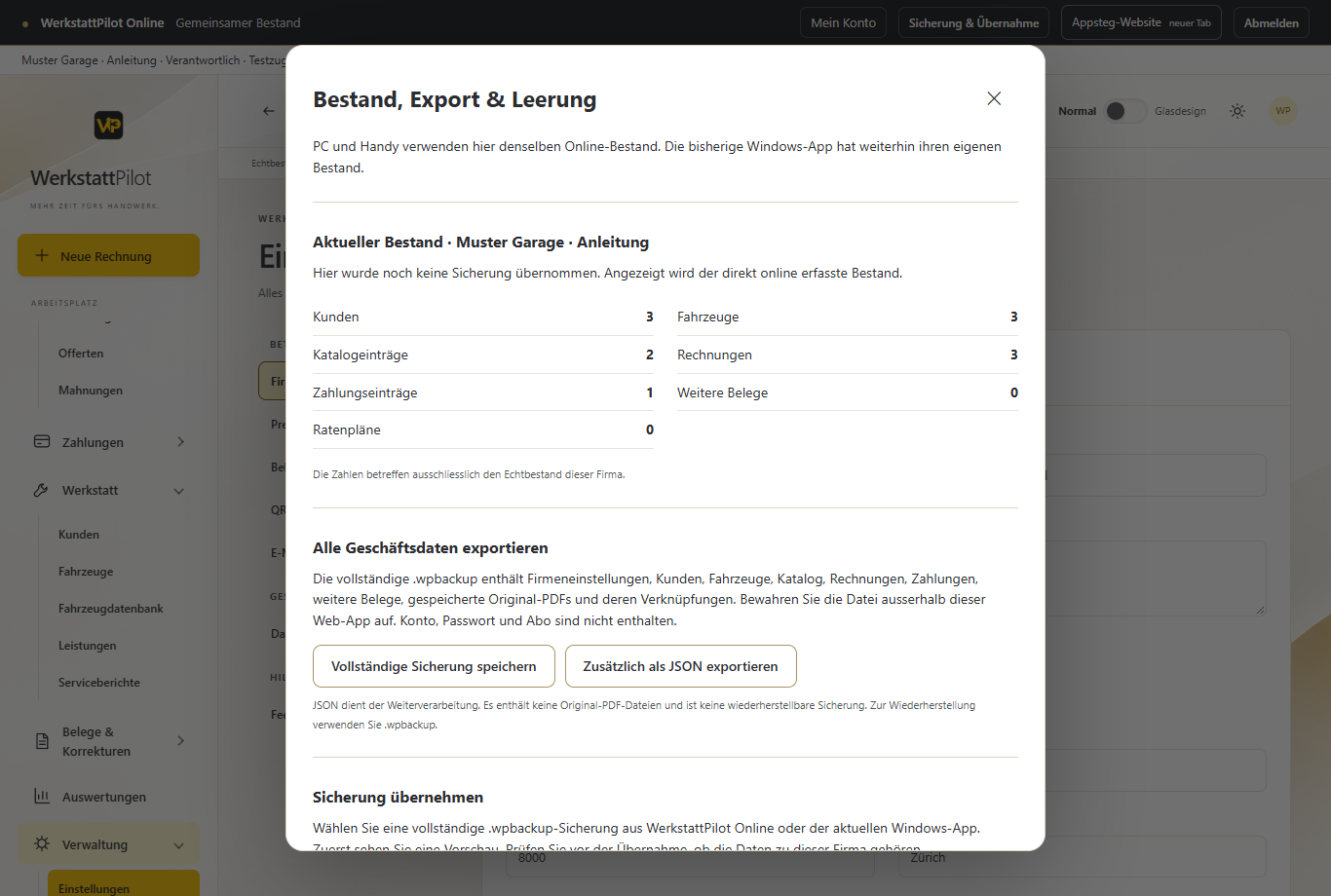
- Als Firmenverantwortliche öffnen Sie oben Sicherung & Übernahme. Am Handy finden Sie den Zugang unter Mehr. Alternativ öffnen Sie in den Einstellungen Bestand, Export & Leerung öffnen.
- Erstellen Sie die vollständige .wpbackup-Sicherung und speichern Sie sie an einem sicheren Ort ausserhalb der Web-App. Ein reiner JSON-Export enthält keine vollständige wiederherstellbare Sicherung mit Original-PDFs.
- Eine vorhandene Sicherung zuerst prüfen. Die Übernahme ist für einen leeren eigenen Onlinebestand vorgesehen. Einen bestehenden Bestand nicht nur zum Ausprobieren leeren.
OneDrive für neue PDFs
- Öffnen Sie Einstellungen → Ablage & Verbindungen oder am Handy Mehr → Meine OneDrive-Ablage.
- Klicken Sie auf OneDrive verbinden, melden Sie sich mit Ihrem eigenen Microsoft-Konto an und prüfen Sie die angezeigte Freigabe.
- Kontrollieren Sie das verbundene Konto und schalten Sie die automatische Ablage ausdrücklich ein. Laden Sie danach eine fertige PDF herunter und prüfen Sie den Übertragungsstatus und die Datei in OneDrive.
Gut zu wissen: OneDrive legt neue fertige PDFs nach dem Herunterladen oder angenommenen E-Mail-Versand ab. Vorschauen, Entwürfe und alte Belege werden nicht automatisch nachkopiert. Diese PDF-Ablage ersetzt keine .wpbackup-Sicherung. Bei einer Freigabe durch die Firmen-IT lassen Sie die Verbindung dort prüfen.
Die automatische Betriebssicherung läuft serverseitig täglich mit drei Ständen. Den angezeigten Zustand finden Verantwortliche unter Mein Konto → Datensicherung. Eigene heruntergeladene Sicherungen bleiben zusätzlich sinnvoll.
13In der Fahrzeugdatenbank suchenOptionales Zusatzmodul mit technischen Fahrzeugdaten.
- Öffnen Sie Werkstatt → Fahrzeugdatenbank. Suchen Sie nach der Typenscheinnummer oder wählen Sie Fahrzeugart, Marke und Modell.
- Öffnen Sie den passenden Treffer. Prüfen Sie Typ und Variante anhand Ihrer Fahrzeugunterlagen. Der eingeblendete Datenstand zeigt, wie aktuell der Katalog ist.
- Wählen Sie PDF ansehen oder PDF speichern. Für einen Vergleich können Sie bis zu 20 Fahrzeuge zur PDF-Auswahl hinzufügen. Über Als Kundenfahrzeug übernehmen ergänzen Sie anschliessend die individuellen Fahrzeugangaben.
Gut zu wissen: Im WerkstattPilot-Test sind zehn unterschiedliche Detailabfragen je Firma enthalten. Erneutes Öffnen und PDF-Export zählen nicht nochmals. Danach ist das Modul nur mit ausdrücklicher Buchung verfügbar. Massgeblich sind der Preis und die Laufzeit in der Buchungsvorschau. Der Katalog enthält Fahrzeugtypen, keine individuellen Halterdaten.
14Team, Abo und Darstellung verwaltenDie richtigen Einstellungen am richtigen Ort.
- Öffnen Sie Mein Konto. Firmenverantwortliche verwalten dort den Zugang, das Team sowie die angebotenen Abo- und Zahlungsfunktionen. Prüfen Sie verfügbare Nutzerplätze, bevor Sie weitere Personen einladen.
- Verwenden Sie für jede Person einen eigenen Zugang. Zum Ändern von Tarif oder Nutzerzahl prüfen Sie zuerst die angezeigte Preisvorschau und bestätigen danach bewusst.
- Unter Einstellungen → Darstellung wählen Sie Design und Hell-/Dunkelmodus. Die Darstellung ändert keine Rechnungsbeträge oder Kundendaten.
Gut zu wissen: Bei einem gekündigten Online-Abo ist das unter „Mein Konto“ angezeigte Nutzungsende beziehungsweise die Exportfrist massgeblich. Sichern und exportieren Sie Ihre Daten rechtzeitig. Updates der Online-App werden zentral bereitgestellt; speichern Sie offene Eingaben vor dem Neuladen.
15Wenn etwas nicht klapptDie häufigsten Situationen und der nächste sinnvolle Schritt.
- Ich finde einen Kunden oder Beleg nicht.
- Prüfen Sie den gewählten Betrieb, die Suchbegriffe, den Zeitraum und aktive Filter. Setzen Sie die Filter zurück. Prüfen Sie gegebenenfalls die Archivansicht.
- Ein Knopf fehlt oder ist ausgegraut.
- Prüfen Sie, ob Sie im richtigen Bereich und im richtigen Belegstatus sind. Manche Aktionen stehen nur Firmenverantwortlichen zur Verfügung.
- Die App lädt lange oder meldet keine Verbindung.
- Prüfen Sie die Internetverbindung. Warten Sie auf die Rückmeldung eines laufenden Speichervorgangs. Vor einem Neuladen ungespeicherte Eingaben kopieren; nicht dieselbe Zahlung mehrfach bestätigen.
- Eine PDF fehlt im Downloadordner.
- Öffnen Sie die Downloadanzeige Ihres Browsers. Prüfen Sie, ob ein Speicher- oder Teilenfenster noch offen ist.
- Ein Bild, ein QR-Zahlteil oder Firmendaten fehlen auf der PDF.
- Prüfen Sie die passenden Einstellungen und erzeugen Sie eine aktuelle Vorschau. Kontrollieren Sie auch die weiteren PDF-Seiten.
- Die E-Mail wurde nicht wie erwartet versendet.
- Prüfen Sie Empfänger und Versandverlauf. Bei „Versandstatus unklar“ zuerst abklären, bevor Sie erneut senden. Bei Bedarf die PDF herunterladen und selbst versenden.
- OneDrive verlangt eine Freigabe durch die Firma.
- Wenden Sie sich an Ihre Microsoft-Administration. Umgehen Sie keine Sicherheitsvorgaben. Eine PDF können Sie weiterhin herunterladen.
Sie kommen nicht weiter?
Schreiben Sie an info@appsteg.ch. Nennen Sie WerkstattPilot Online, den betroffenen Bereich, Ihre letzten Schritte und die genaue Fehlermeldung. Ein Bildschirmfoto hilft; verdecken Sie unnötige Kundendaten. Senden Sie keine Passwörter.
E-Mail-Support: Montag bis Freitag; erste Antwort normalerweise innerhalb von zwei Arbeitstagen.